Graba audio y vídeo de cualquier reunión web (Zoom, Google Meet, Microsoft Teams, WebEx, etc.) con la extensión Meeting Recording.
La grabación se realiza con una extensión de Chrome – instálala desde Chrome Web Store para empezar.
Cómo grabar
Abre tu reunión
Entra en la reunión en el navegador (Zoom, Meet, Teams o cualquier reunión web).
Inicia la grabación
Haz clic en el icono de Meeting Recording en la barra de herramientas del navegador:
Elige cómo grabar:
- Audio – archivos más pequeños; solo captura el sonido de la reunión.
- Audio y vídeo – incluye el vídeo de la reunión y cualquier pantalla compartida. Una pestaña de grabación permanece abierta mientras grabas.
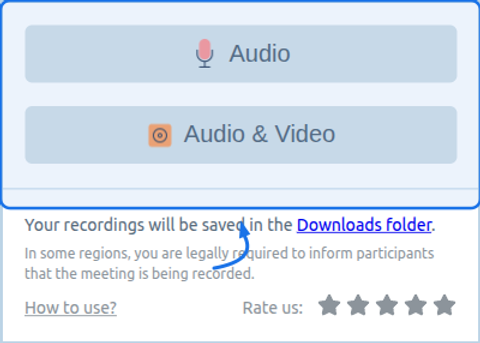
Detener y guardar desde la barra
Cuando termines, haz clic en Detener en el popup de la extensión. El archivo se guarda en Descargas.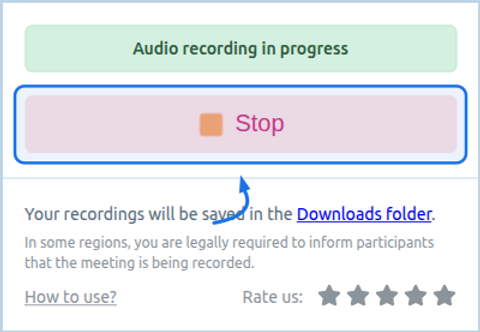
O detener desde la página de la reunión
Durante la grabación, el indicador muestra el estado y un botón Detener – un acceso directo sin salir de la reunión.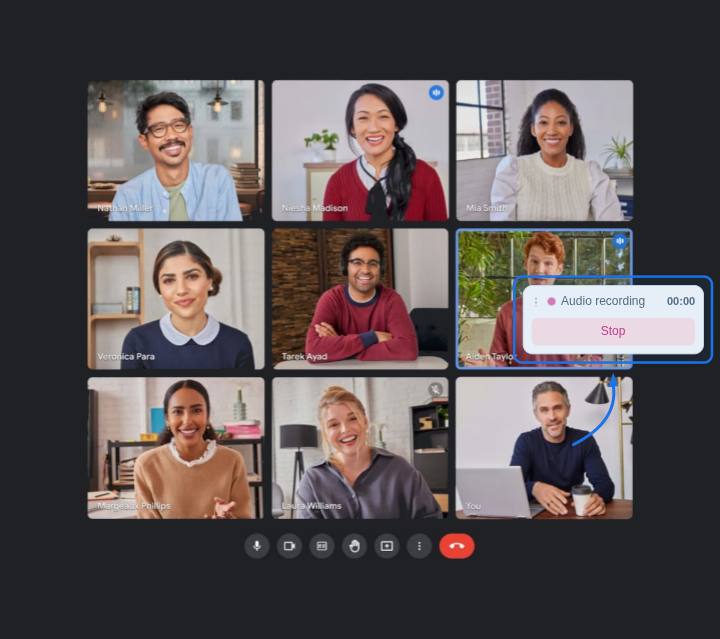
Consejos
- La grabación solo funciona en páginas web normales (HTTP/HTTPS). No está disponible en páginas internas del navegador (p. ej. Configuración).
- Para grabación de vídeo, mantén la pestaña de grabación abierta hasta que detengas.
- Asegúrate de tener consentimiento para grabar cuando lo exija la ley o la política.