Zoom、Google Meet、Microsoft Teams、WebExなどのウェブ会議の音声・動画を、Meeting Recording 拡張機能で録画できます。
録画はChrome 拡張機能で行います。Chrome ウェブストアからインストールしてご利用ください。
録画の手順
1
会議を開く
ブラウザで会議ページを開く(Zoom、Meet、Teamsなど)。
2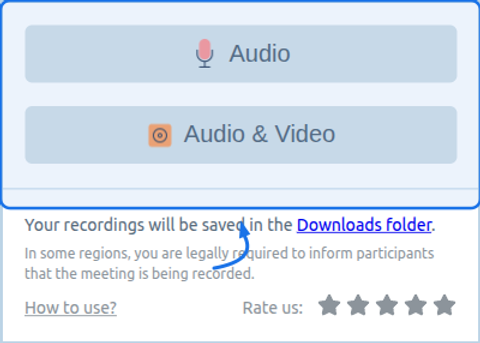
アイコンをクリックし、音声または音声と動画を選びます。
録画を開始
ブラウザのツールバーで Meeting Recording アイコンをクリックする:
録画方法を選ぶ:
- 音声 – ファイルサイズが小さい。会議の音声のみを録画。
- 音声と動画 – 会議の映像や画面共有を含む。録画中は録画用タブが開いたままになる。
3
ツールバーから停止して保存
終わったら拡張機能のポップアップで停止をクリックする。ファイルはダウンロードフォルダに保存される。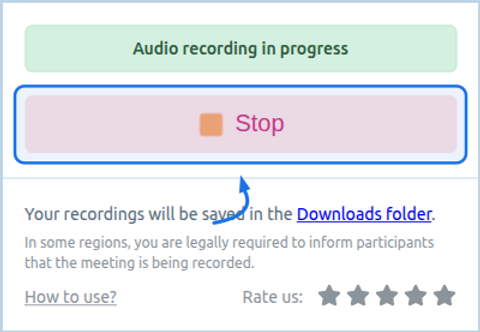
4
会議ページから停止することもできる
録画中はインジケーターに状態と停止ボタンが表示される。会議を離れずに素早く停止できる。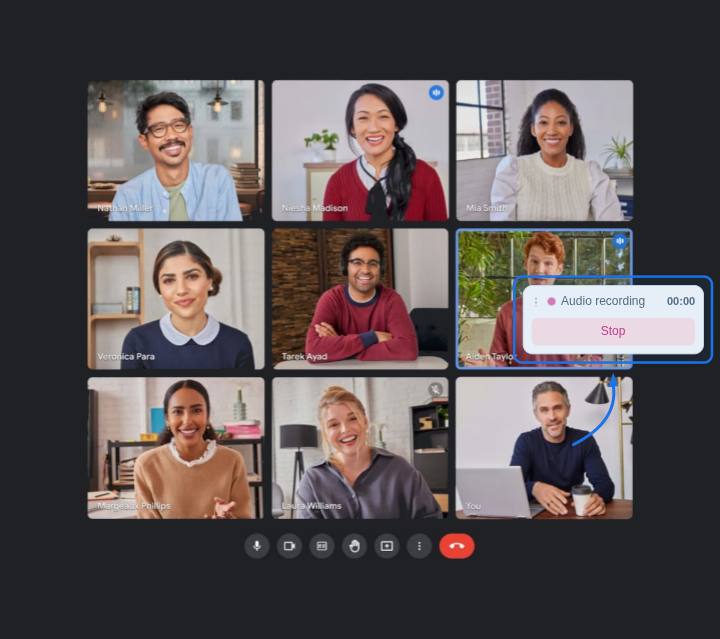
ヒント
- 録画は通常のウェブページ(HTTP/HTTPS)でのみ利用可能。設定などのブラウザ内部ページでは利用できない。
- 動画録画の場合は、停止するまで録画タブを閉じないこと。
- 法律やポリシーで求められる場合は、録画の同意を取得すること。