Записывайте аудио и видео любых веб-встреч (Zoom, Google Meet, Microsoft Teams, WebEx и т.д.) с помощью расширения Meeting Recording.
Запись выполняется расширением Chrome – установите его из Chrome Web Store, чтобы начать.
Как записать
Откройте встречу
Перейдите на встречу в браузере (Zoom, Meet, Teams или любая веб-встреча).
Начните запись
Нажмите на иконку Meeting Recording на панели инструментов браузера:
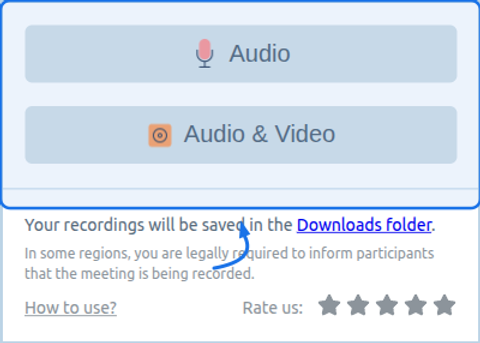
Выберите режим записи:
- Аудио – меньший размер файла; записывается только звук встречи.
- Аудио и видео – включает видео встречи и демонстрацию экрана. Вкладка записи остаётся открытой во время записи.
Остановка и сохранение с панели
По окончании нажмите Стоп в popup расширения. Файл сохранится в «Загрузки».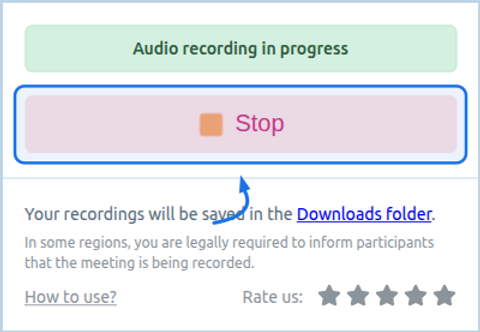
Или остановка со страницы встречи
Во время записи индикатор показывает статус и кнопку Стоп – удобный способ остановить, не покидая встречу.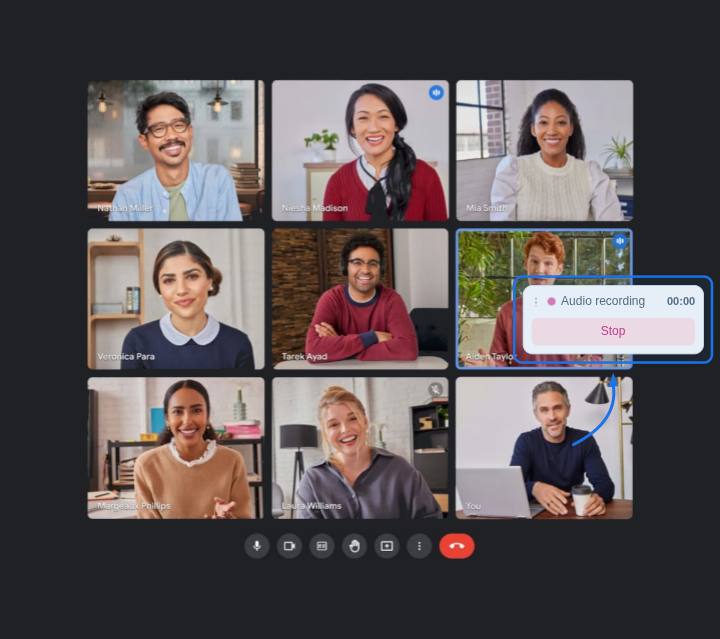
Советы
- Запись доступна только на обычных веб-страницах (HTTP/HTTPS). Недоступна на внутренних страницах браузера (например Настройки).
- При записи видео не закрывайте вкладку записи до нажатия «Стоп».
- Убедитесь, что у вас есть согласие на запись, если это требуется законом или правилами.