
Вы наверняка знаете это чувство – преподаватель наконец объясняет то, что не давало покоя всю неделю, и на несколько секунд всё складывается в картину. Потом занятие заканчивается, вкладка закрывается, и объяснение исчезает. Вы пытаетесь восстановить его по памяти и коротким заметкам, но это уже не то.
Если вы проходите онлайн-курсы, занимаетесь с репетитором или участвуете в живых вебинарах, такое бывало не раз. Запись позволяет ставить на паузу, перематывать и возвращаться к важным моментам – без просьбы повторить всё заново.
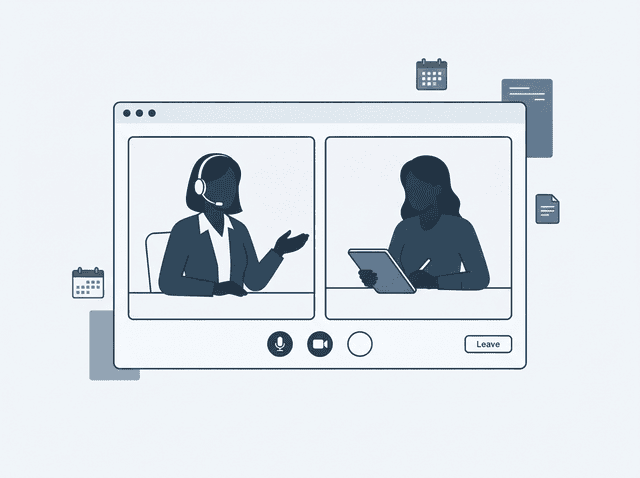
Зачем записывать и сохранять занятия?
На живых уроках всё идёт быстро. Заметки фиксируют главное, а запись сохраняет полное объяснение – примеры, отступления, формулировки, после которых наконец всё становится на свои места. Это стоит сохранить.
- Повторять в удобное время – ставить на паузу, перематывать и смотреть нужные фрагменты сколько угодно раз.
- Дополнить пробелы – вернуть детали, которые упустили, пока писали конспект или решали задачу.
- Готовиться к экзаменам и проектам – собрать личную библиотеку уроков для повторения перед контрольной или дедлайном.
- Меньше напряжения на уроке – сосредоточиться на понимании сейчас, зная, что можно вернуться позже.
- Сохранить то, что платформа не хранит – многие живые сессии школа или преподаватель не записывают. Ваша копия остаётся у вас.
- Основа для расшифровки и ИИ – сохранённая запись – отправная точка для конспектов, карточек и более глубокого разбора материала.
Не обязательно записывать каждое занятие. Даже если сохранить только самые важные – сложную тему, ответы на вопросы перед экзаменом, платный воркшоп – это заметно помогает за семестр.
Приложение или браузер? Это имеет значение
На многих платформах можно подключиться двумя способами: через приложение на компьютере или телефоне (Zoom, Teams, Google Meet и др.) или через веб-браузер на обычном сайте.
Meeting Recording – это расширение для браузера. Оно записывает звук (и при необходимости видео) со страницы, открытой в Chrome. Это значит:
- Подключение через сайт – откройте ссылку на занятие в Chrome, войдите в звонок во вкладке браузера, и можно записывать.
- Подключение через приложение – звонок идёт вне браузера, и расширению не к чему подключиться. Переключитесь на веб-версию.
Это не ограничение вашей платформы – так устроены браузерные расширения. Им нужна веб-страница, с которой можно работать.
Работает на любой вкладке браузера
Когда вы в браузере, о совместимости можно не беспокоиться. Расширение записывает ту вкладку, где идёт занятие – веб-клиент Zoom, Google Meet, Microsoft Teams в браузере, живой эфир на Coursera или Udemy, урок с репетитором на любом сайте или портал вашей школы.
Если урок слышен во вкладке Chrome, его можно записать. Никаких специальных интеграций и списков поддерживаемых платформ.
Как записать урок
Установите расширение Meeting Recording, откройте занятие в Chrome (не в приложении), нажмите на значок расширения и выберите Начать запись звука или Начать запись видео. После занятия остановите запись – файл сохранится в папку «Загрузки».
Пошаговые инструкции и решение типичных проблем – в нашем руководстве «Как использовать».
После записи: транскрипция и работа с ИИ
Запись полезна сама по себе, но часто больше пользы приносит текст. С расшифровкой можно искать нужные места, выделять важное и просить ИИ-ассистента помочь с учёбой. ChatGPT умеет расшифровывать файл напрямую – без дополнительных программ.
Расшифровка через ChatGPT
Загрузите запись из папки «Загрузки» и попросите ChatGPT превратить её в текст. В том же чате потом можно задавать уточняющие вопросы.
- Откройте ChatGPT и начните новый чат.
- Нажмите значок вложения (скрепка) в поле сообщения.
- Загрузите файл записи из папки «Загрузки» (аудио или видео – в том формате, в котором сохранило расширение).
- Напишите, например: «Расшифруй эту запись урока. Укажи, кто говорит, если это различимо.»
- Дождитесь расшифровки. Скопируйте её в документ или продолжайте работу в том же чате.
- Просмотрите результат и исправьте имена или термины, которые модель перепутала.
Загрузка файлов может требовать платного тарифа ChatGPT, а очень длинные записи могут превышать лимит размера. Если файл слишком большой, обрежьте нужный фрагмент или попробуйте Whisper или Otter.
Идеи для анализа с помощью ИИ
В том же чате ChatGPT (или в другом привычном ассистенте) используйте расшифровку для дальнейшей работы. Текст не обязан быть идеальным – обычно достаточно приемлемого качества.
Разобраться в материале
- «Сделай краткое изложение урока в пяти пунктах для быстрого повторения.»
- «Объясни [тему из урока] проще, с примером из повседневной жизни.»
- «Какие три главные мысли преподаватель подчеркнул сильнее всего?»
- «Составь список терминов и определений, упомянутых на уроке.»
Готовиться к экзаменам и заданиям
- «Составь десять карточек с вопросами и ответами по этой расшифровке.»
- «Напиши тренировочный тест – с выбором ответа и короткими вопросами.»
- «Какие темы с этого урока могут попасть на экзамен? Расставь по вероятности.»
- «Преврати домашнее задание из конца урока в чек-лист со сроками.»
Держать порядок между занятиями
- «Что нужно сделать до следующего занятия?»
- «Выпиши все задачи и открытые вопросы из этой сессии.»
- «Сравни этот урок с [вставьте расшифровку прошлого занятия] – что нового?»
- «Разбей длинную сессию на части с короткими заголовками.»
Относитесь к ИИ как к напарнику по учёбе, а не к безошибочному источнику. Сверяйте факты с конспектом, слайдами и самой записью – особенно перед экзаменом. Решение за вами: запись остаётся на вашем компьютере, и вы сами выбираете, что загружать или передавать дальше.
Перед записью: Убедитесь, что курс это допускает и вы соблюдаете местные правила. В нашем обзоре законов о записи разговоров есть практическая информация. При сомнениях спросите преподавателя.
Мы рядом, если понадобится помощь
Учиться онлайн не должно означать терять лучшие моменты урока. Если возникнут вопросы по настройке или что-то пойдёт не так, напишите нам – мы с радостью поможем.